浏览器专题 · 图文教程
Yandex 从入门到精通
SmartBox、翻译、Turbo 与账号同步——把 Yandex 用成外文阅读与省流的利器。
1
总览:Yandex 技巧地图
2
账号:同步与设置
3
SmartBox:地址栏即一切
4
翻译与阅读
5
Turbo 与安全:省流提速
6
界面图解:SmartBox 与侧栏
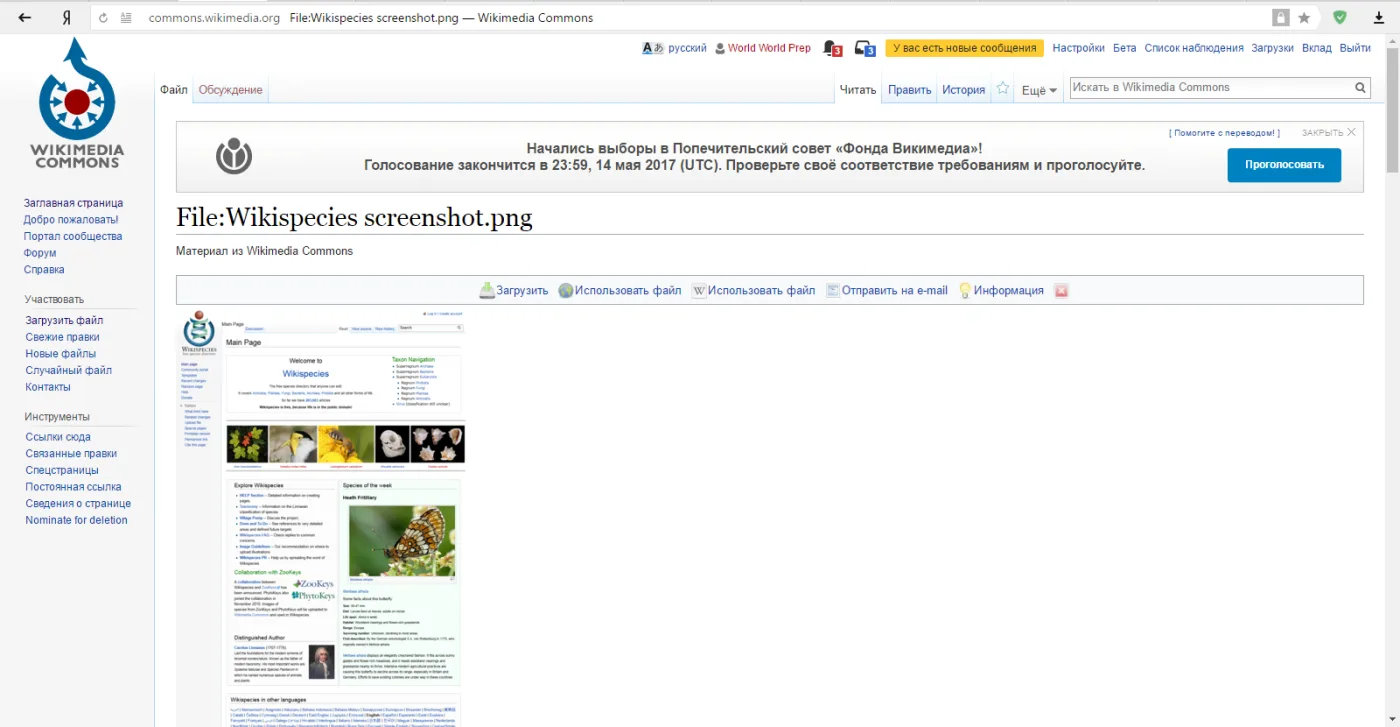
- SmartBox(智能地址栏)
- 除搜索外还能显示天气、汇率、站点速览卡片(随地区提供)。
- 侧栏面板
- 可挂翻译、收藏、笔记等工具,布局与 Opera 类似。
- 标签栏自定义
- 标签可放顶部或底部,可显示网页缩略图。
- 内置翻译
- 整页翻译与划词翻译,俄语/英语资料友好。
7
十项设置速查
| 设置项 | 路径 | 建议 |
|---|---|---|
| 默认搜索 | 设置 → 搜索 | 在中国大陆可换成百度/必应,Yandex 搜索未必顺畅 |
| 广告拦截 | 设置 → 隐私 → 拦截广告 | 开;异常站点按站点关闭 |
| DNS 与代理 | 设置 → 系统 → 代理/DNS | 按网络环境配置,避免与系统代理冲突 |
| 翻译 | 设置 → 语言 → 翻译 | 开整页翻译,划词翻译按需 |
| 同步 | 设置 → 同步 | Yandex ID 同步书签/密码 |
| 标签页休眠 | 设置 → 性能 → 节省内存 | 开 |
| 硬件加速 | 设置 → 系统 → 硬件加速 | 一般开;画面异常时关 |
| SmartBox 卡片 | 设置 → 外观 → SmartBox | 不需要就关,减少干扰 |
| 扩展 | 设置 → 扩展 | 从 Chrome 应用商店装 Chromium 扩展 |
| 书签栏 | 设置 → 外观 | 按需常显 |
Yandex 的不少服务(搜索、账号)在中国大陆可用性受限,装之前先明确你主要用它做什么。
8
进阶技巧
- 整页翻译:右键 → 翻译成中文,读俄语/英语资料很顺;也可设为自动翻译特定语言。
- SmartBox 速览:地址栏输入站点名可出速览卡(视地区),直达常用页面。
- 标签缩略图:设置里开启后标签显示网页缩略图,找页面更快但更吃内存。
- 游戏模式(部分版本):减少后台活动,玩游戏时更稳。
- 扩展兼容:Chromium 扩展通用,从 Chrome 应用商店安装即可。
若主要用于国内网站与中文内容,Yandex 的优势不明显;它的长处在于俄语区站点、翻译与部分隐私防护。
9
常见问题
Yandex 浏览器是什么内核?
Blink(Chromium 系),与 Chrome 同源;差异在界面层与 Yandex 服务整合。
和 Chrome 比有什么优势?
内置翻译与 SmartBox、部分隐私防护(如 DNSCrypt 支持的历史功能);在国内使用则优势有限。
能装 Chrome 扩展吗?
可以,Chromium 扩展通用。
同步需要什么账号?
Yandex ID;不用同步可跳过,但书签跨设备就没了。
国内用有什么限制?
Yandex 搜索与部分服务可能访问不稳定,建议把默认搜索换成国内可用的引擎。
10